# 新手小白搭建节点教程
> 作者: 成也 | 发布日期: 2026-09-03 | 最后更新: 2026-09-03 | 分类: 教程 | 专题: 科学上网
> 原文链接: https://vpsbbc.com/blog/post/vps-3-xui
> 实时库存监控大盘: https://vpsbbc.com/
> 核心摘要 (TL;DR): 一文教会你科学上网
## 新手小白搭建节点教程
首先你需要购买一台境外VPS并使用SSH连接:
[card:https://vpsbbc.com | 热门服务器实时监控 | 提供搬瓦工、DMIT、VMISS等优质商家库存最新消息以及选购指南 | /blog/uploads/vps-x.png]
虽然搬瓦工和Dmit无疑是梯子界的王者,但也需要根据自己的实力来购买。如果完全是新手不建议一上来就冲搬瓦工,DMIT,也不建议直接一次性续费三年五年的,因为第一台服务器最重要的不是省到极致,而是能让你顺利学会基本操作。当下也有性价比高的机器,比如EVOXT家的马来西亚-吉隆坡的,电信联通优化线路。对于搭建节点,完全够用!后期配置带宽跟不上需求,可以再追求新的机器。感兴趣的可以看看这个网站,我是VPS网:[https://vpsbbc](https://wsvps.com/).com
这里简单说明一下:
服务器的配置不像自己电脑的配置追求多少核?多少G?对于新手来说,1cpu 2g 40-50Gb SSD 500Mbps已经是很完美的配置了。
#### 一、当我们拿到服务器后,建议先做这三件事
##### 1.修改默认密码,尽量使用复杂密码
服务器刚开通后,第一件事就是确认[密码安全](https://zhida.zhihu.com/search?content_id=275539766&content_type=Article&match_order=1&q=%E5%AF%86%E7%A0%81%E5%AE%89%E5%85%A8&zd_token=eyJhbGciOiJIUzI1NiIsInR5cCI6IkpXVCJ9.eyJpc3MiOiJ6aGlkYV9zZXJ2ZXIiLCJleHAiOjE3ODg2MDE0OTcsInEiOiLlr4bnoIHlronlhagiLCJ6aGlkYV9zb3VyY2UiOiJlbnRpdHkiLCJjb250ZW50X2lkIjoyNzU1Mzk3NjYsImNvbnRlbnRfdHlwZSI6IkFydGljbGUiLCJtYXRjaF9vcmRlciI6MSwiemRfdG9rZW4iOm51bGx9.9_vP-xBNurRmCLSdhzfulYkrPsZHuR_oz-U4ia3xF-o&zhida_source=entity)。如果支持 SSH Key,建议后续改成密钥登录
一般我们可以直接用cmd命令窗口登录
```
windows + r
```
左下角会出现窗口,输入cmd回车,然后输入
```
ssh root@你服务器的ip -p 端口
```
接下来输入密码,但不会显示密码,只需要输入你的密码后回车即可。最后就连到了你的服务器
最常用的也是用的最多的,会选择第三方连接工具(finallshell,xshell,MobaXterm等等)我后面演示的是MobaXterm。
##### 2.更新系统(为了减少旧版本软件带来的安全风险)
Ubuntu / [Debian](https://zhida.zhihu.com/search?content_id=275539766&content_type=Article&match_order=1&q=Debian&zd_token=eyJhbGciOiJIUzI1NiIsInR5cCI6IkpXVCJ9.eyJpc3MiOiJ6aGlkYV9zZXJ2ZXIiLCJleHAiOjE3ODg2MDE0OTcsInEiOiJEZWJpYW4iLCJ6aGlkYV9zb3VyY2UiOiJlbnRpdHkiLCJjb250ZW50X2lkIjoyNzU1Mzk3NjYsImNvbnRlbnRfdHlwZSI6IkFydGljbGUiLCJtYXRjaF9vcmRlciI6MSwiemRfdG9rZW4iOm51bGx9.sY_P3zakQT17cHppOapW-jBO_pqPBXL-SaETdGebHDk&zhida_source=entity) 系统可以先执行
```
apt update && apt upgrade -y
```
CentOS / Rocky Linux 可以执行
```
yum update -y
```
不知道自己系统的可以用这个命令(图上可以看出是Debian系统)
```
uanme -a
```

##### 3.检查防火墙和安全组(很多人会遇到打不开王章,其实不是程序有问题,而是端口没放行)
常见的端口包括:22,80,443,3306,2096,8080等等
如果遇到对应的问题可以用下面的命令
```
sudo ufw status -- 查看端口开放情况
sudo ufw allow 80/tcp #http
sudo ufw allow 443/tcp # HTTPS
sudo ufw allow 22/tcp # SSH(建议先改端口)
sudo ufw enable # 立即启用 UFW,此操作可能会中断当前的 SSH 连接,请按 y 继续
```
可能会出现commond not found的提示,那是因为没有安装ufw命令
```
apt update && apt upgrade -y #这是更新apt
apt install ufw -y #这是安装ufw
```
#### 二、安装3x-ui的两种方式
##### 1.指定版本安装(优势稳定,不容易出错)
在控制台输入下面的命令,按下回车;(version指定的是面板的版本)
```
VERSION=v2.6.0 && bash <(curl -Ls "https://raw.githubusercontent.com/mhsanaei/3x-ui/$VERSION/install.sh") $VERSION
```
按下回车之后,耐心等一会,它会自动下载3-xui需要的安装包,让脚本自动跑,直到它出现这一句会停下来,需要我们手动确认
```
Would you like to customize the Panel Port settings? (If not, a random port will be applied) [y/n]:
```
他的意思是 问我们想要自己定义面板的端口号?如果选择n,就会生成随机的端口号,这里可以选择n,但后续如果无法访问面板,问题出现在端口号未放行,可以参考上面放行对应的端口号,这里我选择的是y
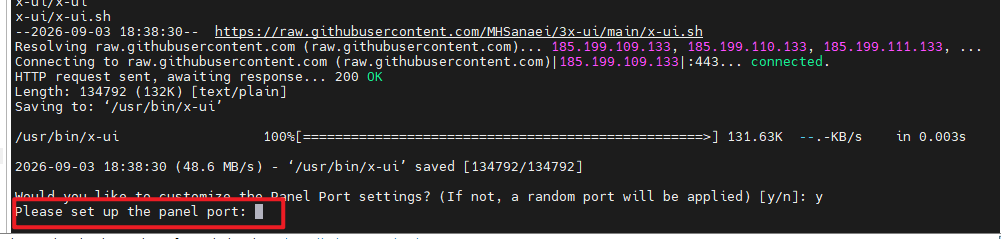
```
Please set up the panel port: #这里需要输入我们自己设置的端口号
```
**(注意)端口号的范围是0-65535,建议五位数,比如10099然后回车**
下图第一个框代表我们设置的端口号成功了,是10099,
然后第二个框是3-xui面板的用户名和密码,
第三个框是面板访问地址:[http://ip+10099/ZCtgqWPzf6A1JUZ](http://ip+10099/ZCtgqWPzf6A1JUZ)
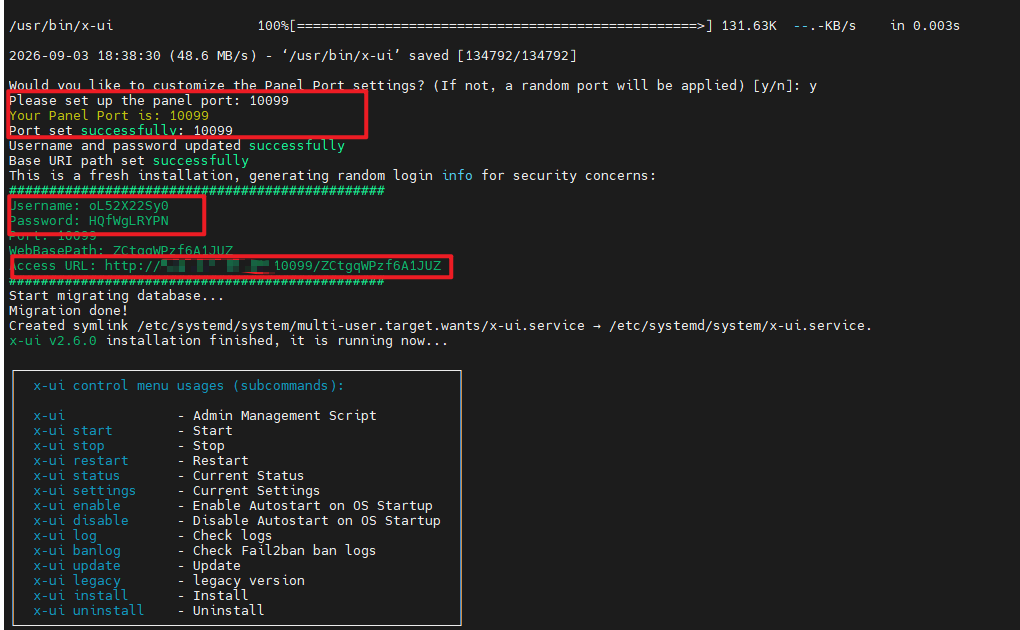
账号密码可以不用记录,
在窗口继续输入x-ui,启动控制面板,输入7就能重置用户名密码
可以设置自己喜欢的用户名和密码
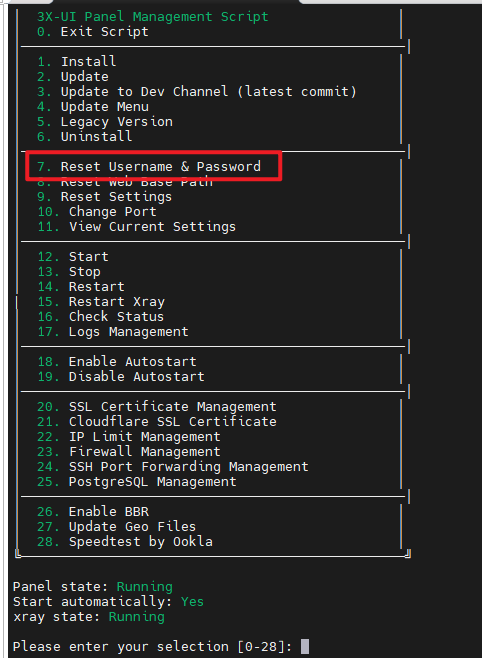
```
#是否确认重置账号密码,输入y
Are you sure to reset the username and password of the panel? [Default n]: y
#设置登录的用户名
Please set the login username [default is a random username]: cdd
#设置登录密码
Please set the login password [default is a random password]: cdd@@@
#是否开启两步验证,有需要可以开启,这里我选的n
Do you want to disable currently configured two-factor authentication? (y/n): n
Panel login username has been reset to: cdd
Panel login password has been reset to: cdd@@@
Please use the new login username and password to access the X-UI panel. Also remember them!
#这是问你是否重启面板,选择y
Restart the panel, Attention: Restarting the panel will also restart xray [Default y]:
```
接着我们将上一步的地址输入浏览器窗口:同时输入你自己的用户名密码,就能登录3-xui面板

注意:即使安装失败也不要害怕,重装就行
回到操作界面,x-ui呼出面板,选择6.Uninstall,输入y卸载面板
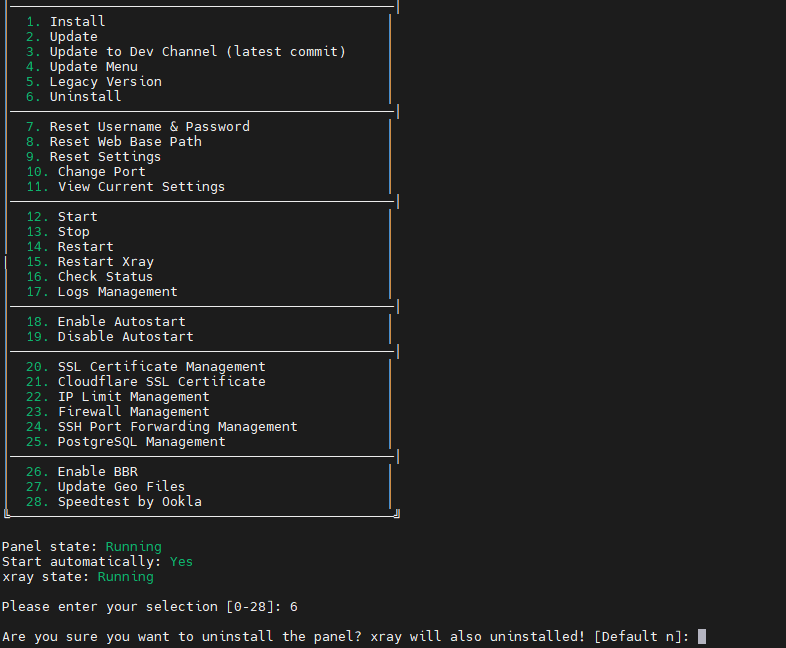
接下来重新来一遍就行,按照自己的爱好定制即可
##### 2.最新版本安装(能体验多种新功能,但是容易出现莫名的bug)
```
bash <(curl -Ls https://raw.githubusercontent.com/mhsanaei/3x-ui/master/install.sh)
```
(1)回车以后,等控制台一直输出,直到
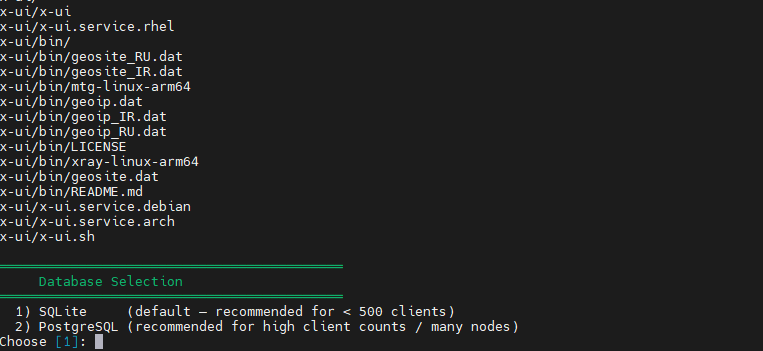
```
═══════════════════════════════════════════
Database Selection
═══════════════════════════════════════════
1) SQLite (default — recommended for < 500 clients)
2) PostgreSQL (recommended for high client counts / many nodes)
Choose [1]: #意思是客户小于500就选择sqlLite数据库,如果超过500可以用Pg,根据我们的需求自行选择,默认选1即可
```
(2)是否要自定义端口(这个端口是3x-ui面板的端口),输入 y,回车
```
Would you like to customize the Panel Port settings? (If not, a random port will be applied) [y/n]:
```
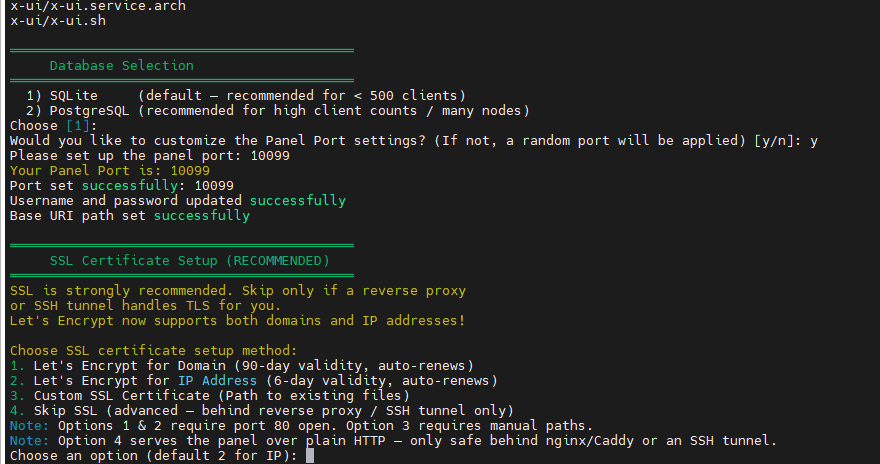
同样这里出现了让你设置自己的端口号,**但不一样的是这里可以对3-xui面板进行域名包装**——由域名的可以选择
选择2即可,对原有的ip进行加密。默认是2,直接回车
**中间会出现图片上这几个停顿,默认回车即可**
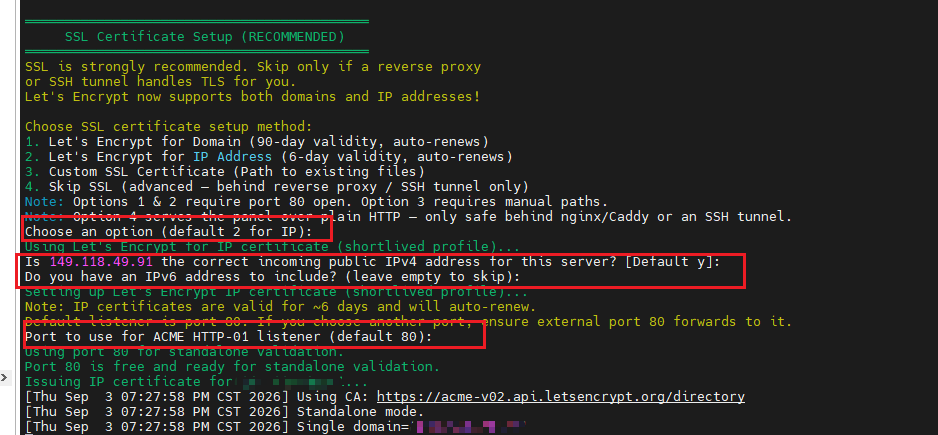
(3)后续的操作和老版本一样,设置密码,重启面板,然后这个APITOKEN还有大用,后续的教程会用到,便于一个面板管理所有VPS
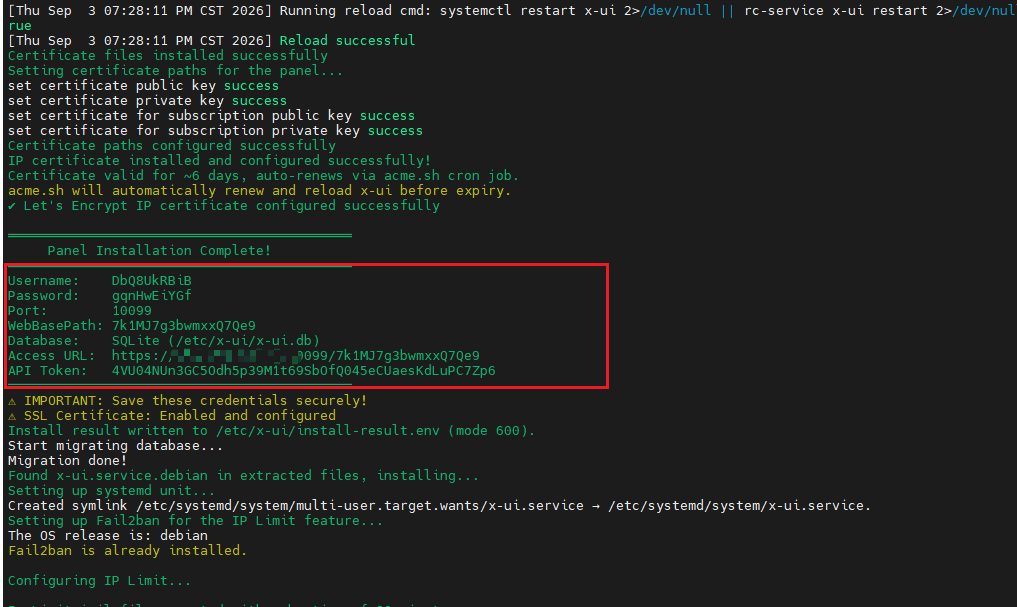
###### **不同的地方在页面上**
#### 三、搭建vless+reality+vision节点
##### 1、新建入站
找到入站列表,添加入站
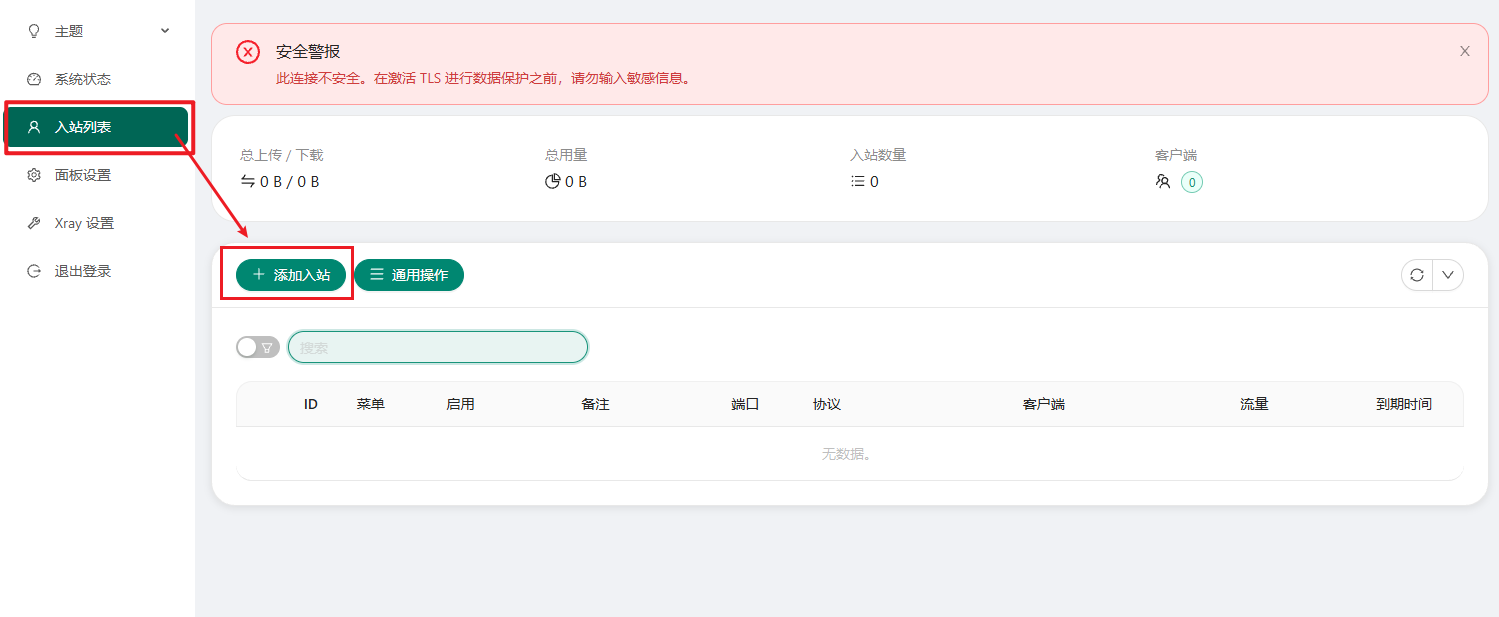
点击添加入站之后,会弹出一个页面,里面有几个重要的地方
* 备注:随便写,记住这个节点的名臣
* 协议选择vless不变
* 端口号强烈建议443
* 安全选择reality
* 重点关注Dest (Target) 和SNI (默认即可,但SNI是这个协议的核心)
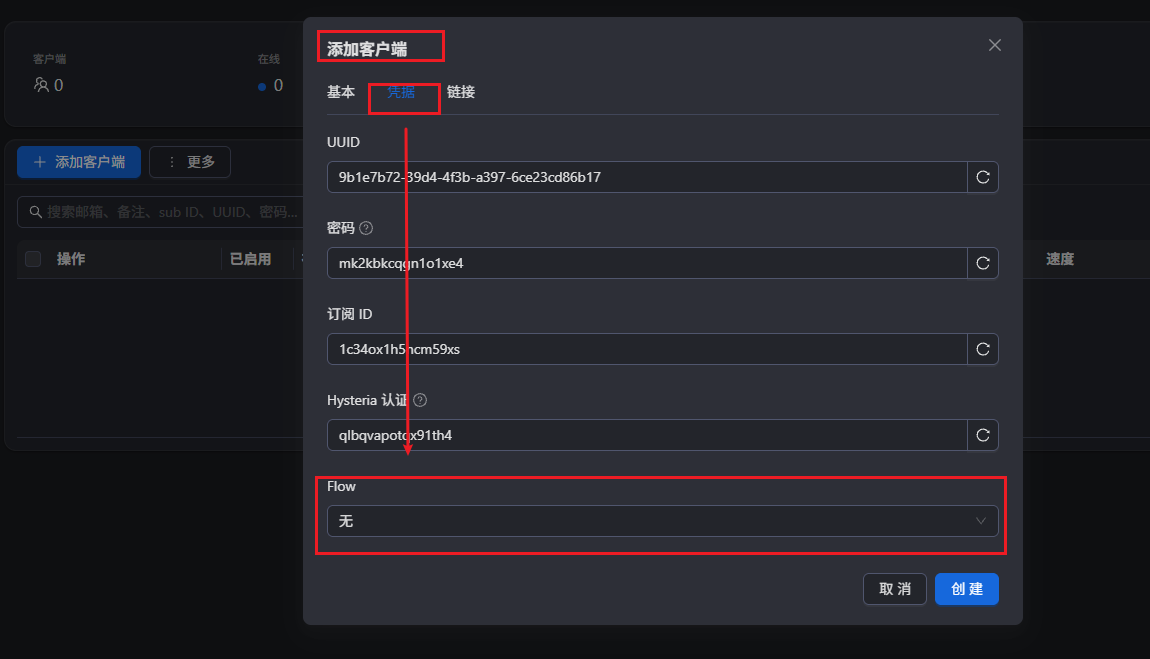
* 客户流控选择xtls-rprx-vision
* 最后点击创建就完成了
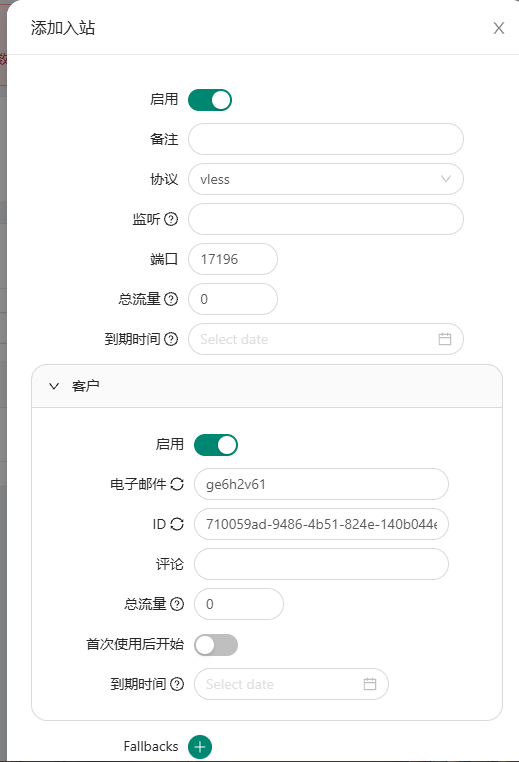
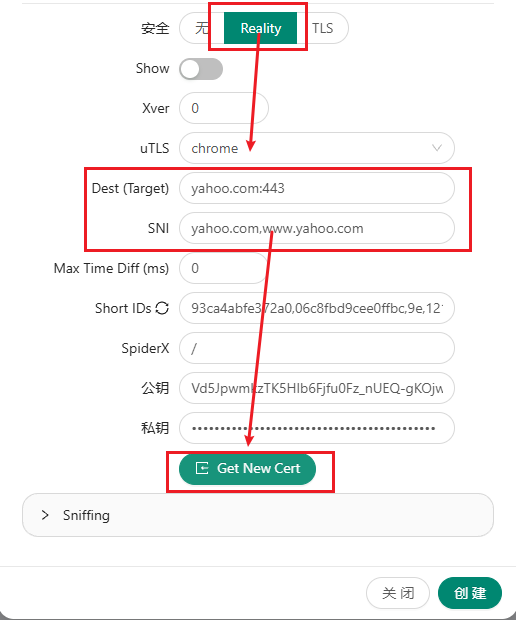
**注意**:这是老版本的步骤,新版本有了变化,但是万变不离其中,都是这起步操作,只不过对应的ui发生了变化
**新版本的不同**
登陆页面找到左侧标签找到入站:
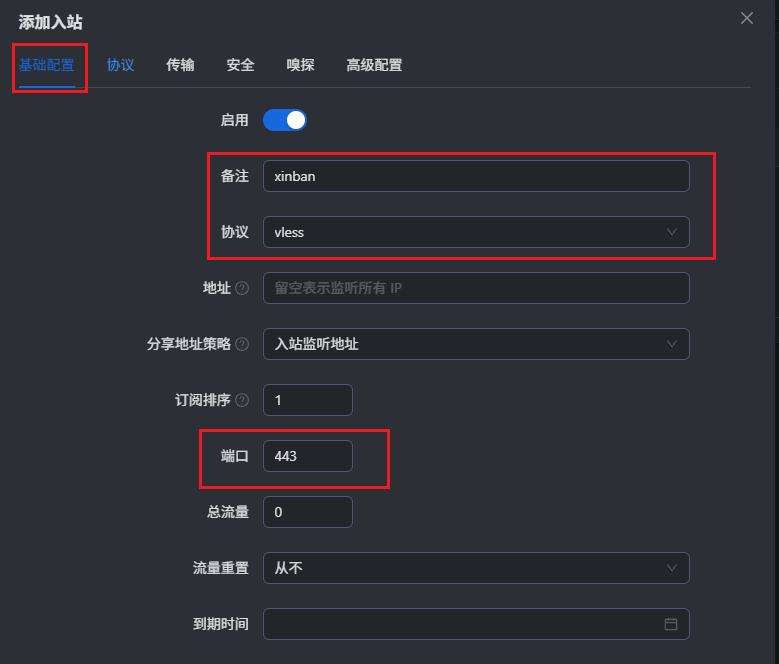
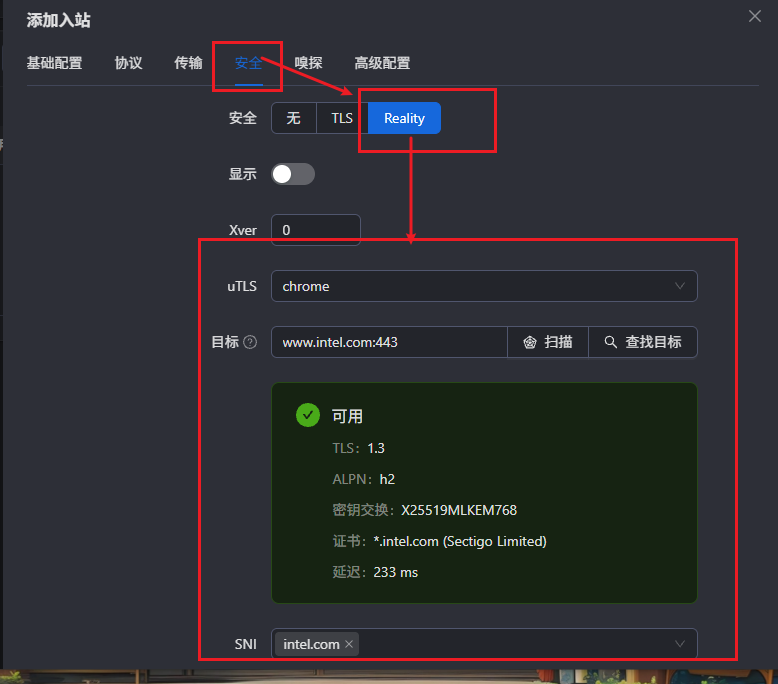
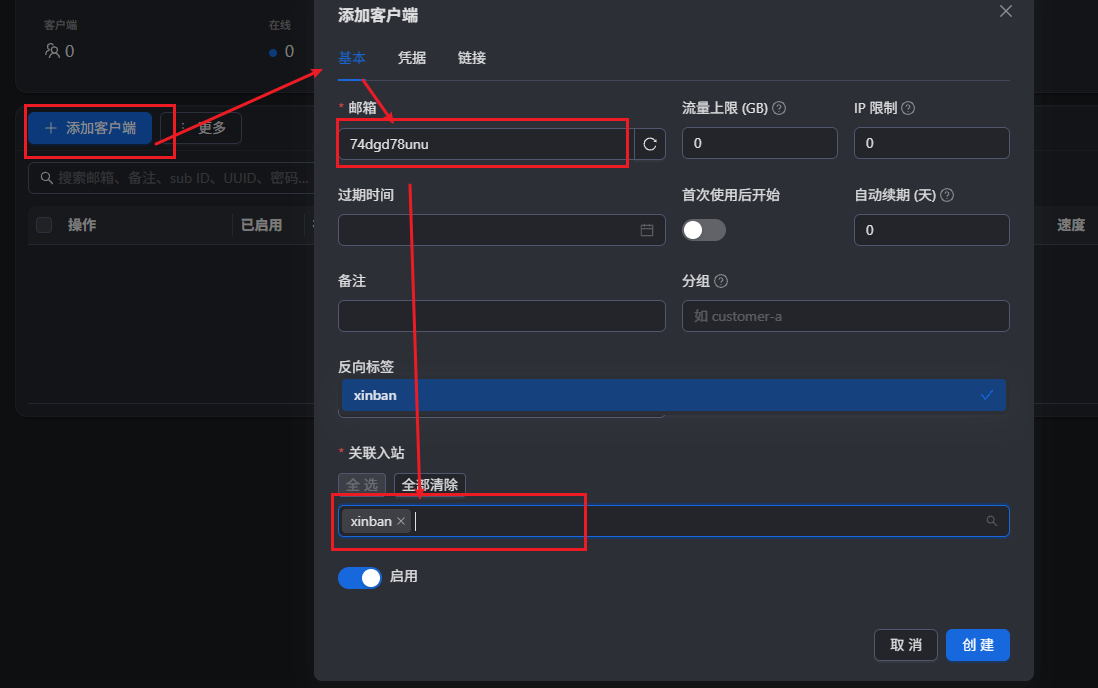
左侧标签找到客户端
同样流控设置成xtls-rprx-vision
##### 2、导入小火箭或者v2Rayn
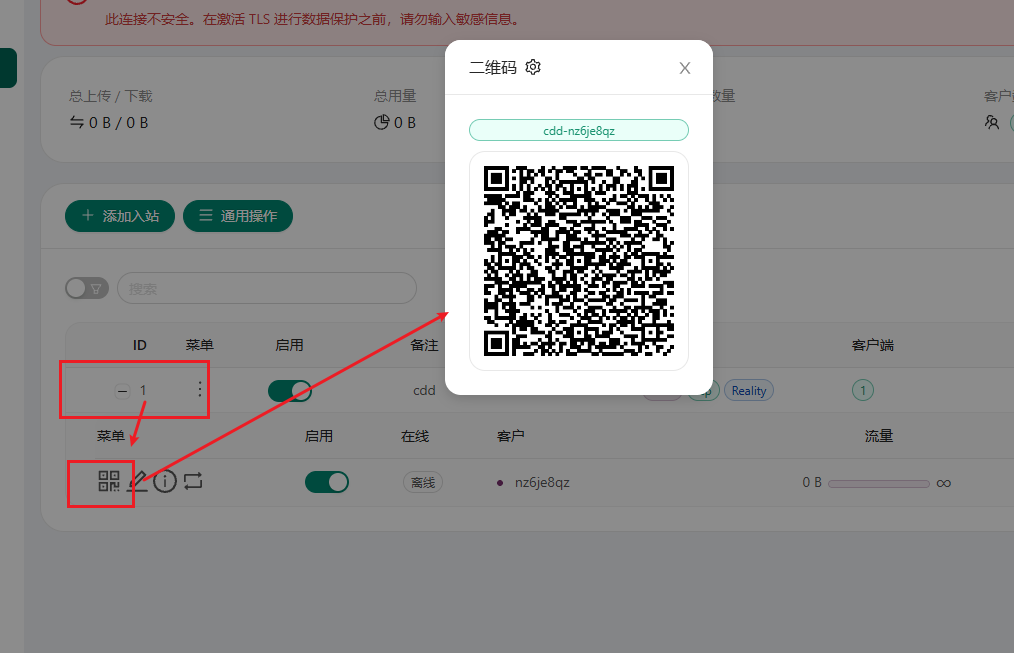

软件测试延迟和下载都正常,这样节点搭建完成